
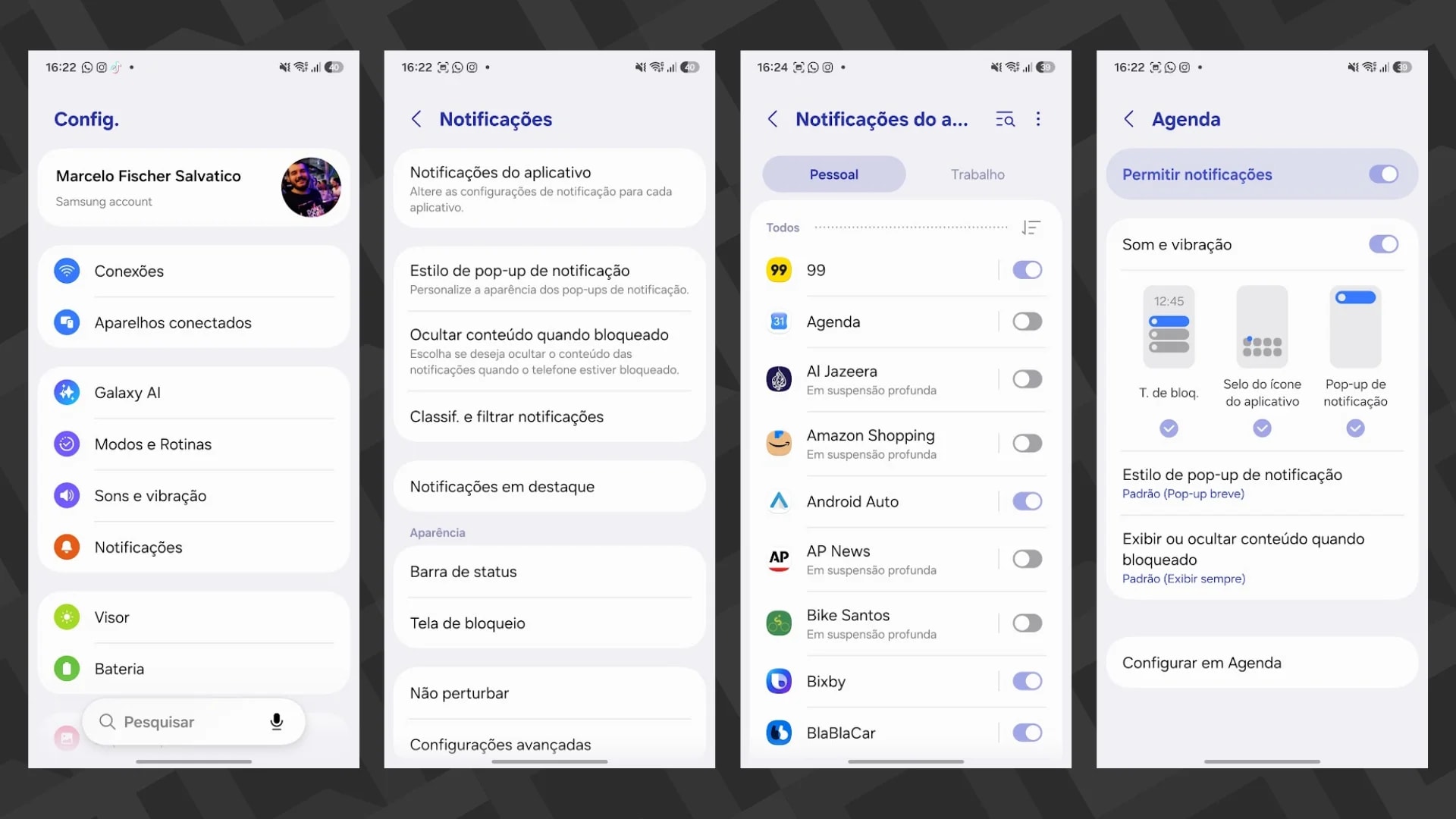
O Android tem um conjunto de ferramentas nativas para reduzir o volume de notificações sem depender de aplicativos externos e sem desativar tudo de uma vez.
Abaixo, o Canaltech mostra diferentes formas de diminuir a quantidade de “distrações” que o seu celular te envia diariamente. Neste texto você encontra:
-
Como reduzir notificações de aplicativos
-
Como deixar alertas silenciosos
-
Como descobrir quais apps mais notificam
-
Como usar o Não Perturbe
-
Como controlar notificações na tela de bloqueio
Como reduzir o excesso de notificações no Android?
O primeiro passo é identificar quais aplicativos e quais tipos de alerta mais incomodam na rotina. A partir daí, o sistema permite ajustar caso a caso, sem a necessidade de desligar completamente as notificações de um app.
É possível ativar ou desativar notificações por aplicativo e, em aparelhos compatíveis, por categoria específica dentro de cada app. Os nomes dos menus e o caminho até eles variam conforme o fabricante e a versão do sistema, então os passos abaixo podem aparecer com termos ligeiramente diferentes em celulares Samsung, Motorola ou Xiaomi.
Passo a passo para desativar notificações de um app:
-
Vá até as Configurações do smartphone;
-
Toque em Notificações e depois em Notificações de apps;
-
Localize o aplicativo desejado e toque nele;
-
Desative todas as notificações ou, quando disponível, apenas categorias específicas.
:quality(85)/3e313e16-b51a-4f47-877d-166ed2a5badc.png "Editar informações da imagem")
Silencie notificações que não precisam interromper você
Bloquear uma notificação e deixá-la silenciosa são ações diferentes. No bloqueio, o alerta deixa de chegar. Na notificação silenciosa, ela continua disponível na área de notificações, mas não emite som nem faz o celular vibrar, conforme explica o suporte do Android.
Uma pessoa pode querer saber que o motorista do Uber chegou ou que o pedido do iFood está a caminho sem que o celular emita um som a cada atualização. A opção silenciosa resolve esse tipo de situação sem cortar o acesso à informação.
Passo a passo para tornar uma notificação silenciosa:
-
Deslize a tela de cima para baixo para abrir as notificações;
-
Arraste a notificação levemente para a esquerda ou para a direita (ou toque e segure, a depender da fabricante do celular);
-
Toque no ícone de configurações;
-
Selecione a opção Silenciosa, quando disponível para aquele tipo de alerta, ou desative "Som e vibração".
:quality(85)/1331707d-e20d-4363-bf5b-736cc62091af.png "Editar informações da imagem")
O mesmo ajuste também pode ser feito pelo menu de notificações de apps, nas configurações do sistema. A disponibilidade de categorias específicas depende de como cada aplicativo organiza seus próprios alertas.
Use o histórico para descobrir quais notificações você recebe
Antes de desativar qualquer coisa, vale observar quais aplicativos mais interrompem a rotina. O recurso Histórico de notificações ajuda nesse diagnóstico.
O histórico permite consultar notificações adiadas, notificações dispensadas recentemente e o registro das notificações recebidas ao longo do dia. Ele não recupera todo o histórico de notificações já enviadas desde sempre, apenas o período recente.
Passo a passo para acessar o histórico:
-
Abra o app Configurações;
-
Toque em Notificações;
-
Procure a opção Histórico de notificações.
Nem todos os aparelhos oferecem esse recurso. Quando ele está disponível, o próprio menu de Notificações indica isso ao usuário. No caso da Samsung, a opção de histórico fica em "Notificações" > "Configurações avançadas".
Reduza as interrupções com o Não Perturbe e os Modos
O Não Perturbe não reduz a quantidade de notificações enviadas pelos aplicativos. A função controla quando e como esses alertas podem interromper quem está usando o celular.
O recurso permite configurar filtros para definir quais pessoas e aplicativos têm permissão para interromper o usuário durante o período em que o modo está ativo. Também é possível programar modos para situações específicas, como dirigir ou dormir, além de criar um modo personalizado.
Passo a passo para configurar o Não Perturbe:
-
Abra o app Configurações;
-
Toque em Modos e depois em Não Perturbe;
-
Escolha quais pessoas, apps e tipos de alerta podem interromper você;
-
Defina, se quiser, um horário para ativação automática.
:quality(85)/91b5416e-4c8f-4b61-8100-84b1860ca4fa.png "Editar informações da imagem")
A disponibilidade de alguns desses ajustes depende da versão do Android instalada no aparelho e do fabricante.
Controle o que aparece na tela de bloqueio
Reduzir o excesso de notificações também pode significar diminuir o que fica visível na tela de bloqueio, sem necessariamente bloquear os alertas. O Android permite três tipos de ajuste nesse ponto, segundo a documentação oficial: ocultar o conteúdo da notificação, ocultar categorias específicas ou não exibir notificações ali.
Passo a passo para ajustar a exibição na tela de bloqueio:
-
Abra o app Configurações;
-
Toque em Notificações;
-
Procure a opção referente à tela de bloqueio, que pode aparecer como Notificações na tela de bloqueio;
-
Escolha entre não mostrar notificações, mostrar todas ou ocultar conteúdo sensível.
:quality(85)/c4170f2d-b2e7-4bf0-887b-56ed6845cfa5.png "Editar informações da imagem")
Essas opções podem ser aplicadas de forma geral, para todo o aparelho, ou ajustadas app por app, o que permite manter a visibilidade de alertas considerados importantes e ocultar o restante.
Nenhum desses ajustes exige aplicativos externos. O controle fica dentro do próprio sistema, e a combinação entre desativar, silenciar e ocultar permite montar uma configuração adequada à rotina de cada usuário, sem depender de bloquear tudo de uma vez.
{{WHATSAPP_CHANNEL}}