
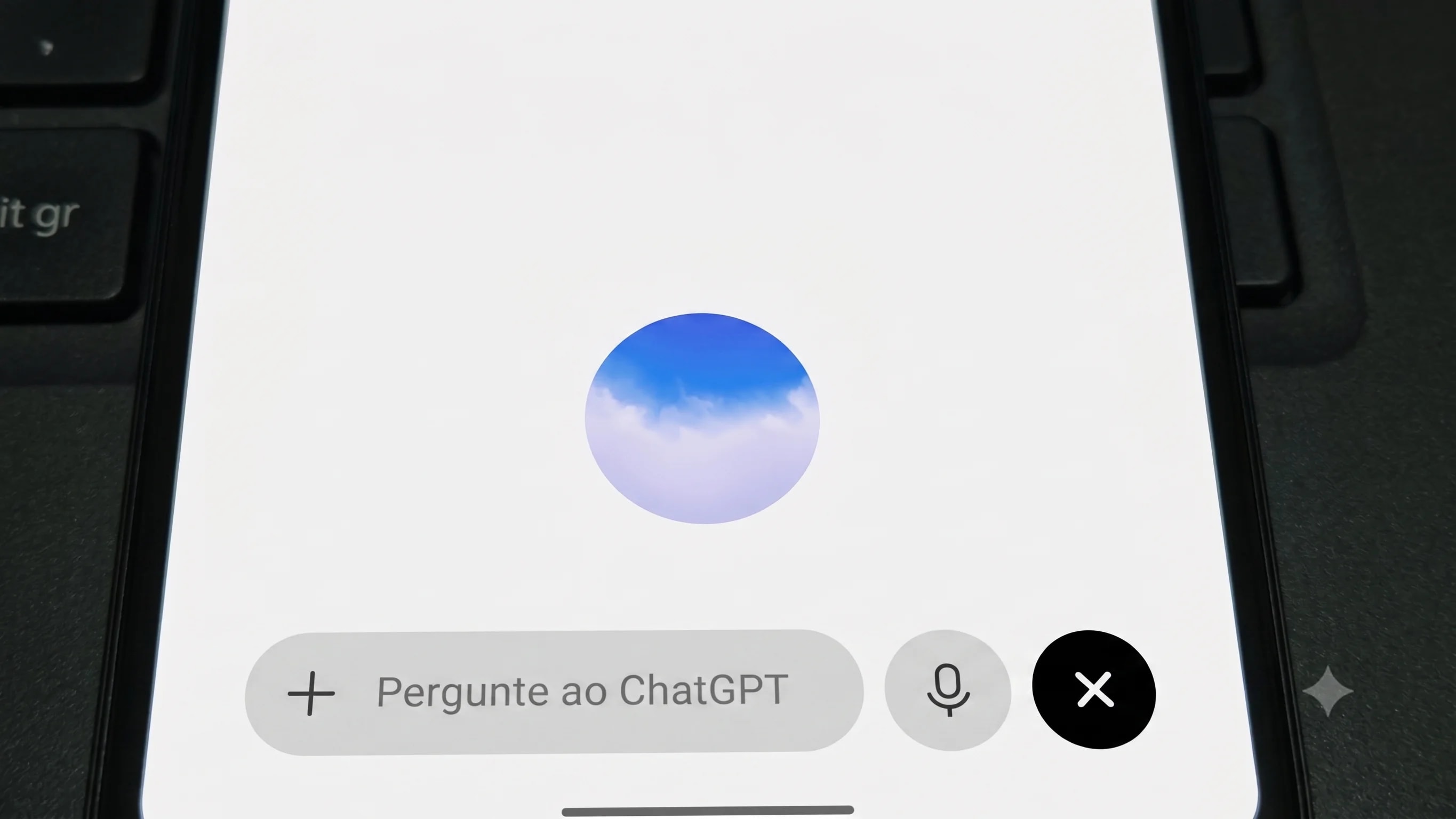
O Modo de Voz do ChatGPT ficou mais natural com a chegada do GPT-Live, modelo desenvolvido para tornar as conversas por áudio mais próximas de um diálogo entre pessoas. A tecnologia consegue ouvir e falar ao mesmo tempo, reduzindo interrupções e pausas artificiais que eram comuns nas versões anteriores.
A evolução também trouxe respostas mais rápidas e interações fluidas. Durante uma conversa, o ChatGPT pode emitir pequenas vocalizações, como “mhmm” e “yeah”, enquanto o usuário fala. Quando uma pergunta exige mais raciocínio ou pesquisa, o GPT-Live também pode encaminhar a tarefa para modelos mais avançados, como o GPT-5.5, em segundo plano.
O GPT-Live está disponível no aplicativo do ChatGPT para Android e iOS e também pode ser usado pelo navegador. Os usuários dos planos Pro, Plus e Go têm acesso ao GPT-Live-1 e a versão gratuita utiliza o GPT-Live-1 mini.
:quality(85)/44c133cc-f8d2-4a5e-ae8f-bbc38af2e80a.png "Editar informações da imagem")
7 dicas para usar o Modo de Voz do ChatGPT
Veja sete dicas para usar o Modo de Voz do ChatGPT:
-
Escolha a voz que mais combina com você
-
Interrompa o ChatGPT durante as respostas
-
Use o Modo de Voz para traduzir conversas
-
Veja a transcrição enquanto conversa
-
Combine voz com imagens e outros recursos
-
Continue conversando com o celular bloqueado
-
Ajuste o nível de inteligência
1. Escolha a voz que mais combina com você
Para começar uma conversa, basta tocar no ícone de voz, representado por uma forma de onda, localizado à direita da caixa de texto. Na primeira utilização, o ChatGPT pode solicitar acesso ao microfone do dispositivo.
Para escolher outra voz, alterar o idioma ou definir o Modo de Voz como padrão ao abrir o aplicativo, é necessário acessar as configurações gerais do ChatGPT e entrar na seção “Voice” (“Voz”).
:quality(85)/483c949e-c9ea-41be-b2a9-e0fcfe03b894.png "Editar informações da imagem")
2. Interrompa o ChatGPT durante as respostas
O GPT-Live foi desenvolvido para ouvir e falar simultaneamente. Com isso, o usuário não precisa esperar a inteligência artificial terminar uma resposta para voltar a falar.
Nas versões anteriores, uma pausa curta podia ser interpretada como o fim da fala, fazendo o ChatGPT começar a responder antes da hora. O novo modelo lida melhor com essas pausas e deixa a conversa mais próxima de uma interação natural.
Durante a fala do usuário, o ChatGPT também pode emitir pequenas respostas de reconhecimento, como “mhmm” ou “yeah”, sem interromper o diálogo.
3. Use o Modo de Voz para traduzir conversas
A rapidez das respostas torna o GPT-Live eficiente para traduções em tempo real. O usuário pode pedir que o ChatGPT traduza uma conversa entre dois idiomas e acompanhar a interação por voz.
A ferramenta pode ser útil em viagens, estudos e conversas com pessoas que falam outros idiomas, já que consegue acompanhar o diálogo sem exigir que cada frase seja digitada manualmente.
:quality(85)/f25244cd-734f-485a-80fb-56254b2f14e7.jpg "Editar informações da imagem")
4. Veja a transcrição enquanto conversa
O Modo de Voz também mantém uma versão escrita da conversa. Durante a interação, basta rolar a tela para baixo para visualizar a transcrição do que foi dito pelo usuário e pelo ChatGPT.
Isso pode ajudar a consultar informações mencionadas durante uma conversa mais longa ou conferir nomes, números e outros detalhes sem precisar ouvir novamente toda a interação.
5. Combine voz com imagens e outros recursos
Apesar de integrar recursos visuais às respostas, o GPT-Live ainda tem uma limitação importante: o modelo não oferece compartilhamento de tela ou vídeo em tempo real.
Em compensação, quando identifica uma pergunta que pode ser respondida melhor visualmente, o ChatGPT pode criar um widget interativo na tela enquanto apresenta a resposta por voz, sendo indicado para informações que envolvem dados, gráficos ou outros elementos visuais.
:quality(85)/8342f4ab-4e48-4190-8797-8ab3823ce499.jpg "Editar informações da imagem")
6. Continue conversando com o celular bloqueado
O Modo de Voz continua ativo mesmo quando o usuário troca de aplicativo ou bloqueia o dispositivo. Dessa forma, não é necessário manter o ChatGPT aberto na tela durante toda a conversa.
O recurso pode ser útil para situações em que as mãos estão ocupadas ou quando o usuário quer continuar ouvindo e respondendo ao ChatGPT enquanto realiza outra tarefa.
7. Ajuste o nível de inteligência
O GPT-Live utiliza o modo Instant como configuração padrão. Ele prioriza respostas rápidas e é suficiente para a maioria das perguntas do dia a dia.
Nos planos Pro, Plus e Go, também é possível escolher entre os níveis Instant, Medium e High nas configurações do Modo de Voz. As opções Medium e High dedicam um pouco mais de tempo ao processamento, o que pode ser interessante para assuntos que exigem mais raciocínio.
Mesmo no modo Instant, o GPT-Live pode encaminhar pesquisas e tarefas em que é necessário um processamento mais complexo para modelos avançados em segundo plano, sem interromper o fluxo da conversa. A versão GPT-Live-1 mini, disponível no plano gratuito, não oferece essa opção de ajuste.
Se você gostou do conteúdo, talvez também se interesse por conferir “8 prompts para conversar com voz no ChatGPT”.
{{WHATSAPP_CHANNEL}}