
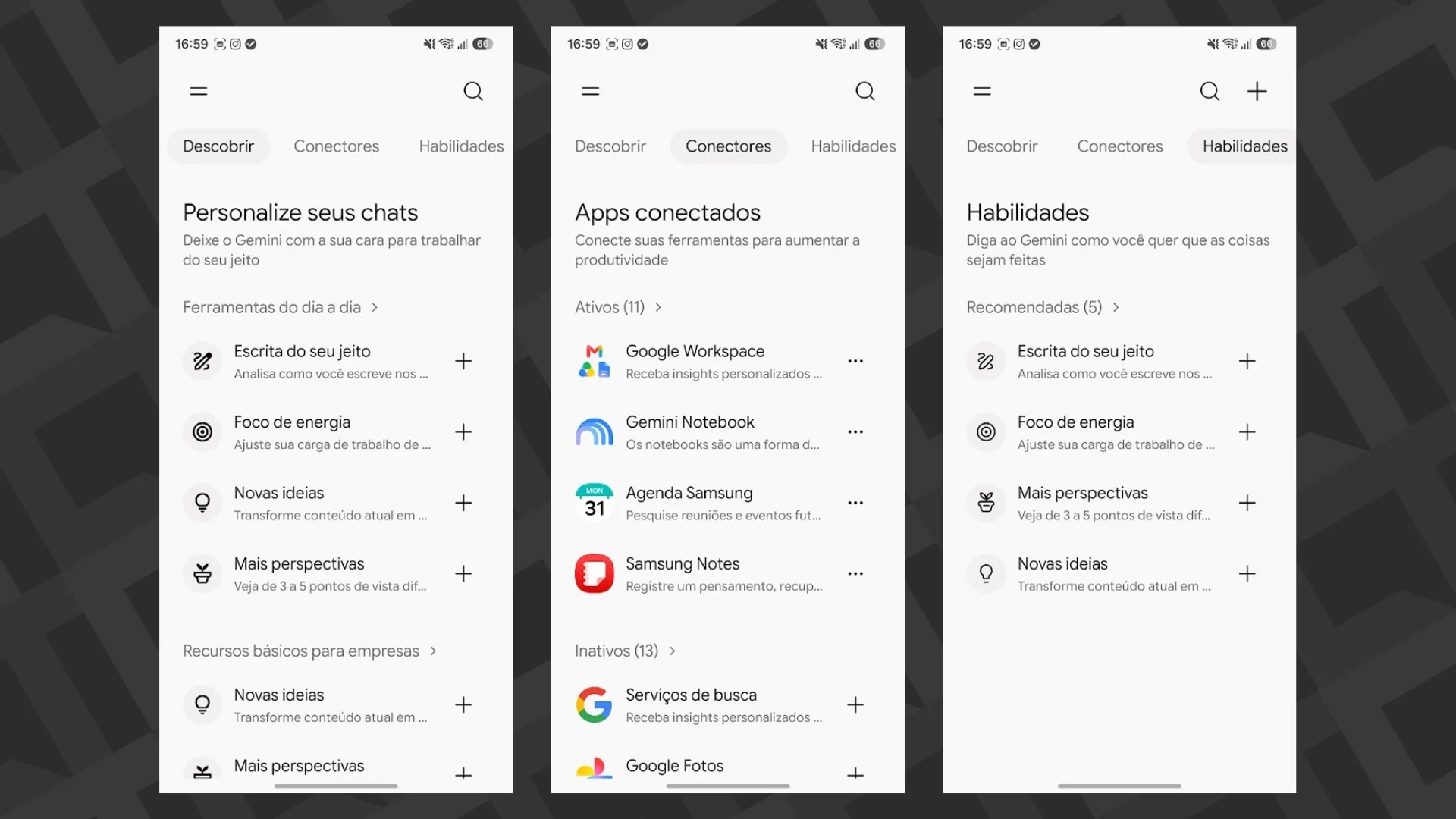
O Google anunciou nesta quarta-feira (21) um novo menu para personalizar o Gemini, que permite conectar aplicativos e criar funções específicas para diferentes tarefas. Chamado de “Customize” (Personalizar), o recurso reúne mais de 40 integrações com serviços externos e ferramentas para adaptar o funcionamento da inteligência artificial (IA).
A novidade está sendo disponibilizada gradualmente para usuários do Gemini na versão web, em celulares Android e iOS e nos aplicativos para Windows e macOS.
Segundo o Google, o objetivo é concentrar em um único espaço as configurações de personalização do assistente, incluindo conexões com outros serviços e instruções que podem ser reutilizadas em diferentes conversas.
Como funciona o novo menu do Gemini?
O Customize aparece na barra lateral do Gemini e é dividido em três seções:
-
Discover (Descobrir): apresenta sugestões de aplicativos e funções que podem ser adicionados ao assistente;
-
Connectors (Conectores): reúne serviços disponíveis para integração e permite gerenciar as conexões existentes;
-
Skills (Habilidades): permite acessar ferramentas prontas e criar instruções personalizadas para tarefas recorrentes.
:quality(85)/0a414c8f-6912-4837-b676-dd6cbe1de2dd.png "Editar informações da imagem")
Entre os aplicativos compatíveis estão serviços do próprio Google, como Google Fotos, YouTube e Gemini Notebook, além de plataformas externas como GitHub, Shopify e Dropbox.
As conexões permitem que o Gemini utilize informações e funcionalidades dos serviços autorizados, conforme as permissões concedidas pelo usuário.
Já as Skills, ou Habilidades, funcionam como conjuntos de instruções que podem ser reutilizados. É possível, por exemplo, criar uma função para revisar textos seguindo um estilo específico ou organizar informações para reuniões.
O recurso também permite combinar diferentes habilidades dentro de uma mesma conversa.
As Skills estão substituindo os Gems, antiga ferramenta do Google para criar assistentes personalizados.
Como acessar o Personalizar no Gemini
O novo menu pode ser utilizado diretamente no aplicativo ou na versão web do Gemini. Confira o passo a passo:
-
Abra o Gemini e acesse o menu lateral;
-
Selecione Personalizar;
-
Entre em Descobrir para visualizar as sugestões ou utilize a busca;
-
Escolha o aplicativo ou a Habilidade desejada;
-
Toque em Adicionar e siga as instruções para concluir a configuração.
As conexões podem ser gerenciadas ou desativadas posteriormente.
Segundo o Google, o lançamento é global e contempla contas pessoais, gratuitas e pagas, além de usuários do Google Workspace.
Entretanto, a liberação pode levar até 15 dias. A empresa também esclarece que a maioria das integrações externas está disponível inicialmente em inglês nos Estados Unidos, enquanto alguns serviços já podem ser utilizados em países como Brasil e Índia.
Veja também: Guia completo para substituir os seus Gems pelas novas Skills do Gemini
{{WHATSAPP_CHANNEL}}