
O celular permite compartilhar internet com o computador por Wi-Fi ou cabo USB. O recurso está disponível no Android e no iPhone, e pode ajudar quando a conexão de casa cai ou precisa utilizar o notebook em um lugar sem rede.
O que é tethering e como o celular compartilha internet?
Também chamado de ancoragem ou Acesso Pessoal no iPhone, o tethering é o compartilhamento da conexão de um dispositivo com outro. Assim, é possível acessar a rede 3G, 4G ou 5G do celular pelo computador, tablet e afins.
A conexão pode ser feita via Wi-Fi, sem depender de fios, ou ao conectar o aparelho ao computador através de um cabo USB.
Qual é a diferença entre compartilhar por Wi-Fi ou USB?
A ancoragem via Wi-Fi facilita o compartilhamento, uma vez que não depende de cabos. O recurso transforma o celular em uma espécie de roteador, e permite a conexão de múltiplos dispositivos.
Já o acesso via USB requer um cabo, e é uma alternativa caso não possa ativar redes Wi-Fi nas proximidades. A opção é mais restrita, pois possibilita apenas uma conexão, e mantém a bateria carregada durante a conexão com o computador.
Qual opção é mais rápida?
No geral, acessos cabeados tendem a entregar mais estabilidade que redes Wi-Fi, uma vez que não há interferências por distância ou objetos próximos, por exemplo. Contudo, a velocidade da Internet depende do sinal da rede 3G, 4G ou 5G.
Como usar o celular como roteador de Wi-Fi
O roteador de Wi-Fi precisa ser ativado nas configurações do celular. O procedimento, no entanto, varia de acordo com o sistema e a fabricante.
No Android
Veja como ativar o roteador do Android:
- Abra as configurações;
- Entre em “Conexões”;
- Toque em “Roteador Wi-Fi e Ancoragem”;
- Abra “Roteador Wi-Fi”;
- Confira ou altere o nome da rede e a senha;
- Ative o roteador.
Para desligá-lo, basta repetir o procedimento.
No iPhone
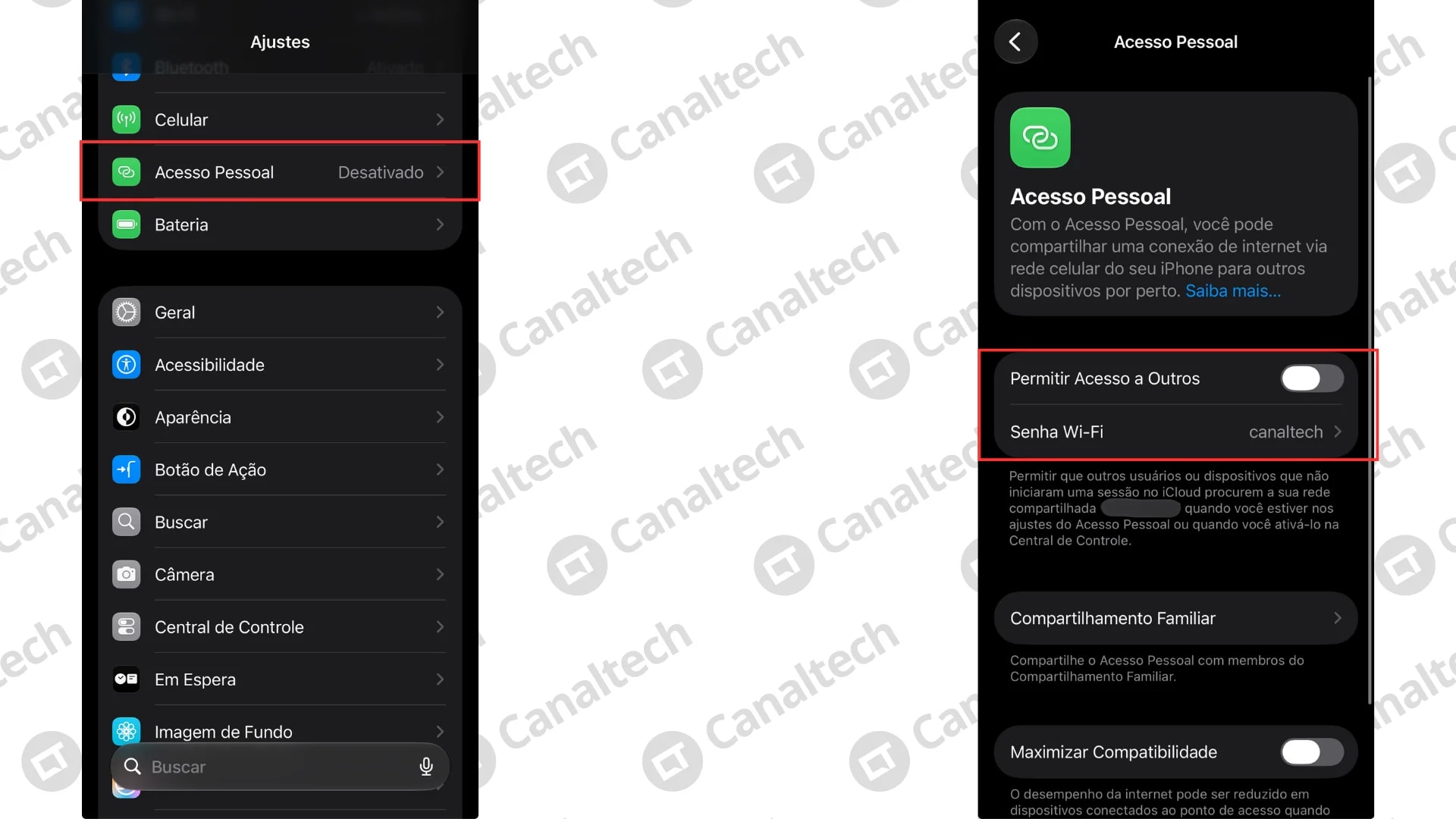
Em celulares da Apple, o roteador é identificado como “Acesso Pessoal”. Descubra como acioná-lo:
- Abra o app “Ajustes”;
- Entre em “Acesso Pessoal”;
- Ative “Permitir Acesso a Outros”;
- Confira ou altere a senha do Wi-Fi.
:quality(85)/70210d1b-402f-4c25-a770-8696a9af13e5.png "Editar informações da imagem")
Ao finalizar o acesso, retorne ao menu “Acesso Pessoal” e desative a opção “Permitir Acesso a Outros”.
Como alterar o nome da rede do iPhone
A rede do iPhone é identificada pelo nome do dispositivo. Veja como alterá-la:
- Abra os ajustes;
- Vá em “Geral”;
- Entre em “Sobre”;
- Aperte em “Nome”;
- Escolha um novo nome para o dispositivo.
Agora é só reiniciar o roteador e se conectar com o novo nome da rede.
Como conectar o PC ou Mac à rede Wi-Fi do celular
Depois de ativar o roteamento, basta abrir os ajustes de Wi-Fi do computador e se conectar à rede normalmente.
Como deixar a rede Wi-Fi mais segura
Para incrementar a segurança da rede Wi-Fi, configure uma senha forte e única. Também é recomendável evitar combinações conhecidas, como “123456”, “111111”, “admin”, entre outras.
Se a sua rede for acessada por desconhecidos, desative o roteador e altere a senha.
Como compartilhar a internet do celular com o PC por USB
Veja como compartilhar a internet do celular via USB:
No Android
Faça o seguinte:
- Ative os dados móveis;
- Conecte o celular ao PC com um cabo USB;
- Abra as configurações do telefone;
- Entre no menu de roteador ou ponto de acesso;
- Ative “Ancoragem USB” ou “Tethering USB”;
- Aguarde o computador reconhecer a conexão.
Em alguns dispositivos, como o Google Pixel, não é possível utilizar a conexão via USB em Macs. Portanto, consulte as orientações da fabricante para verificar se há limitações antes de utilizar o recurso.
No iPhone
Descubra como conectar o seu iPhone via USB:
- Conecte o cabo USB no iPhone e no PC;
- No iPhone, se solicitado, aperte em “Confiar”;
- Digite sua senha e insira a biometria;
- Abra as configurações do iPhone;
- Entre em “Acesso Pessoal”;
- Ative “Permitir Acesso a Outros”;
- Aguarde a conexão ser finalizada.
No Mac, a conexão ocorre automaticamente, sem precisar de ajustes. Já em PCs com Windows, a Apple informa que é necessário ter os apps Dispositivos Apple (apps.microsoft.com) e iTunes (apps.microsoft.com) instalados.
O que fazer quando o PC não conecta à internet do celular?
Confira algumas dicas para resolver problemas de conexão pelo celular:
A rede Wi-Fi do celular não aparece no computador
Assim como nos roteadores, posicione o celular ao lado do PC, tablet e demais dispositivos para se conectar. Da mesma forma, o sinal pode sofrer interferência de outros objetos próximos.
Verifique, também, os ajustes. Em alguns casos, é preciso ampliar a compatibilidade da rede para oferecer acesso a dispositivos com suporte apenas à banda de 2,4 GHz, por exemplo.
Alterar o nome da rede também pode ser um caminho para solucionar o problema.
O PC conecta, mas fica sem internet
Confira os seguintes pontos:
- Teste a navegação no próprio celular usando os dados móveis;
- Verifique se ainda há franquia disponível;
- Confira o sinal da operadora;
- Confirme se o plano permite compartilhamento;
- Desconecte o PC e tente novamente;
- Reinicie o celular.
A opção de ancoragem USB está desativada ou não funciona
Se há falhas no roteamento via USB, verifique se o cabo não possui problemas, como fios quebrados ou conectores defeituosos, e se o celular está de fato conectado ao computador.
Também é importante ler as instruções do fabricante para entender se é necessário realizar algum procedimento antes da conexão. O iPhone, por exemplo, depende da instalação de programas específicos para utilizar a ancoragem via cabo no Windows.
É possível compartilhar uma rede Wi-Fi pelo celular, sem usar dados móveis?
Em alguns celulares com Android, sim, conforme os recursos do aparelho. No iPhone, porém, o Acesso Pessoal compartilha apenas a conexão do 3G, 4G ou 5G.
Preciso desligar o Wi-Fi do celular para compartilhar internet?
No geral, não. Contudo, se o seu celular também compartilha conexões Wi-Fi pela ancoragem, é preciso desativar o recurso para rotear os seus dados móveis.
Dá para compartilhar internet com um PC que não tem Wi-Fi?
Sim. Se o computador não possui suporte ao Wi-Fi, basta utilizar a conexão via cabo USB.
Quantos dispositivos podem se conectar ao roteador do celular?
O limite de conexões varia conforme o aparelho e suas configurações. Já o acesso via USB é feito apenas com o computador ligado pelo cabo.
Compartilhar internet pelo celular tem cobrança adicional?
Depende. Se o roteamento for feito com redes móveis (3G, 4G e 5G), o acesso pode ter cobrança adicional, a depender do plano contratado. Por isso, é importante consultar a sua operadora.
Posso usar o celular enquanto ele compartilha internet?
Sim. Você pode continuar usando o aparelho, mas as atividades do celular e dos dispositivos conectados dividem a conexão disponível. A duração da bateria também pode diminuir.
O hotspot do celular pode substituir a internet de casa?
Por utilizar redes móveis, a ancoragem pelo celular não garante a mesma experiência de uma banda larga fixa via fibra ótica, cabo coaxial e afins. Além disso, o roteamento ”acelera” o consumo do pacote de dados e da bateria.
Por que rotear a Internet do celular para o PC gasta muitos dados?
Os apps e sites para computadores, no geral, contam com mais recursos, tornando-os mais pesados. Isso faz com que o consumo do pacote de dados seja maior, especialmente ao utilizá-los por um longo período.
Como economizar ao rotear a Internet para o PC?
Para reduzir o consumo do seu pacote de dados ao utilizar a ancoragem, feche os apps e sites sem uso. Também é importante evitar downloads, streaming de vídeos, jogos online e demais plataformas mais pesadas.
Em alguns computadores, também há ferramentas nativas nas configurações do sistema para reduzir o consumo da rede.
{{WHATSAPP_CHANNEL}}