
Um celular Android pode ficar lento por falta de espaço ou até problemas em um aplicativo ou no sistema. Por isso, é importante fazer uma limpeza no celular e até buscar atualizações para resolver problemas.
Testado e atualizado pela equipe do Canaltech em setembro de 2026, no Android 16.
Por que o celular Android fica lento?
Há diversos fatores que podem causar lentidão do celular, como o armazenamento lotado. De acordo com o Google, o aparelho pode começar a apresentar problemas quando houver menos de 10% de espaço livre.
Falhas em apps ou no sistema também tendem a trazer episódios de travamento. Nestas situações, é necessário buscar por um atualização ou, no caso de apps, removê-lo para resolver o problema.
Além disso, há casos em que o aparelho não possui recursos suficientes para executar tarefas que dependem de chips mais poderosos e mais RAM, como geralmente ocorre com jogos com gráficos avançados.
Como liberar espaço no Android
Existem diversas formas para esvaziar o armazenamento do celular. Entre elas, remover apps sem uso, apagar arquivos desnecessários e duplicados, sincronizar fotos e vídeos no Google Fotos, entre outros.
1. Apague apps do Android
A remoção de apps sem uso, além de abrir mais espaço, reduz o consumo de recursos do celular. Afinal, a RAM deixa de ser utilizada pelo aplicativo, garantindo mais memória livre no aparelho.
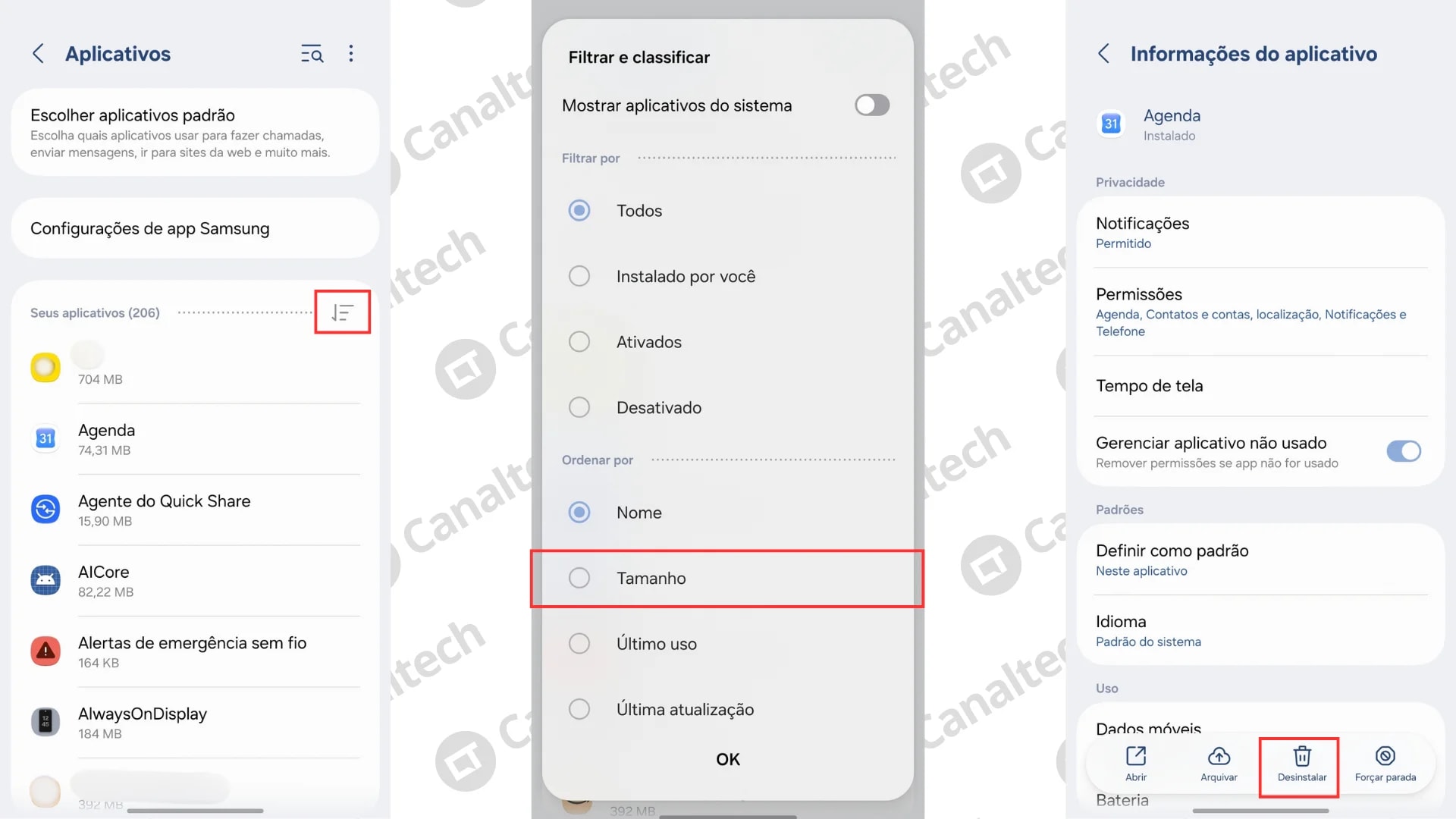
Veja como desinstalar apps no Android:
- Entre nas configurações do celular;
- Acesse o menu “Aplicativos”;
- Filtre os apps pelo tamanho;
- Selecione o app;
- Aperte em “Desinstalar”.
:quality(85)/54f7d58a-f29a-4720-8888-b234fab9a3bc.png "Editar informações da imagem")
Cabe ressaltar que, antes de removê-los, é recomendável verificar se o software guarda arquivos ou informações que não podem ser recuperados posteriormente. Assim, você evita perda de dados.
2. Remova arquivos duplicados ou sem uso
O app Files do Google reúne sugestões de limpeza e permite localizar arquivos grandes, duplicados, capturas de tela e downloads. Veja como usá-lo:
- Abra o Files do Google (play.google.com);
- Acesse o menu lateral;
- Entre em “Liberar espaço”;
- Siga as recomendações do app de acordo com suas necessidades.
:quality(85)/32d6b079-32cd-48b5-a188-3f2c92f7191b.png "Editar informações da imagem")
Fabricantes, como a Samsung e a Xiaomi, também oferecem recursos próprios para revisar o armazenamento e apagar dados desnecessários.
3. Sincronize suas fotos no Google Fotos
O Google Fotos permite armazenar fotos e vídeos na nuvem. Assim, você pode, posteriormente, remover os arquivos do aparelho para garantir mais espaço.
Veja como liberar o espaço de fotos sincronizadas no app do Google:
- Entre no Google Fotos (play.google.com);
- Toque na sua foto de perfil;
- Vá em “Liberar espaço neste dispositivo”;
- Toque em “Liberar”;
- Se solicitado, permita a remoção;
- Aguarde o processo ser concluído.
4. Revise as mensagens do WhatsApp
O WhatsApp também tende a ocupar um espaço precioso no celular, caso troque muitas fotos e vídeos pelo mensageiro. Por isso, é importante remover arquivos pesados recebidos em conversas:
- Abra as configurações do WhatsApp;
- Vá em “Armazenamento e dados”;
- Acesse o menu “Gerenciar armazenamento”.
Agora é só verificar as recomendações oferecidas pelo mensageiro e remover os dados que não têm mais utilidade ou estão duplicados, por exemplo. Mas lembre-se de, antes, fazer um backup das informações importantes.
5. Limpe o cache de apps
A limpeza de cache, além de liberar espaço no celular, ajuda a resolver problemas em aplicativos. Veja como removê-lo:
- Abra as configurações do sistema;
- Entre em “Aplicativos”;
- Selecione um aplicativo;
- Entre em “Armazenamento”;
- Aperte o botão “Limpar cache”.
Quando vale a pena limpar o cache?
O cache ajuda os aplicativos a carregar conteúdos que você já acessou. Se um app começou a falhar ou ficou lento, limpar seu cache pode ajudar.
Essa, no entanto, é uma medida pontual e que não tende a abrir um espaço considerável no celular. Se o principal problema é armazenamento cheio, revisar fotos, vídeos, downloads e apps instalados tende a trazer um resultado mais duradouro.
Como remover ou desativar aplicativos pré-instalados
Aparelhos com Android são comercializados com aplicativos pré-instalados tanto do Google quanto da fabricante. Em alguns casos, é possível removê-los pelas configurações do sistema.
Em outros, o usuário não possui permissão para removê-lo do celular. Contudo, é possível desativá-lo para evitar a execução em segundo plano, caso não utilize-o:
- Entre nas configurações do celular;
- Acesse o menu de apps;
- Entre na página do app desejado;
- Aperte em “Desativar”.
Para reativá-lo, basta repetir o procedimento.
O que é bloatware?
Bloatware é o nome dado a aplicativos que já vêm instalados no aparelho e que podem ser desnecessários para quem o utiliza. Alguns são oferecidos pelo fabricante ou por parceiros comerciais, enquanto outros têm funções importantes para o sistema.
Por isso, a presença de um app de fábrica, por si só, não significa que ele deva ser removido. Em muitos casos, vale destacar, a desinstalação desses programas tende a causar problemas no celular.
Como gerenciar a memória RAM do celular
O Android administra a RAM automaticamente para garantir o funcionamento do celular. Assim, não é necessário utilizar aplicativos para controlar a memória e fechá-los ao encerrar o uso, muito menos limpá-la frequentemente.
Como o Android usa a RAM e os aplicativos em segundo plano
Quando você sai de um aplicativo, o Android pode mantê-lo pronto para abrir novamente com rapidez. Porém, se outra tarefa demandar mais memória, o sistema encerra os processos guardados em segundo plano automaticamente.
“Mesmo que você não feche os apps, não ficará sem memória ou bateria. O Android gerencia esses itens automaticamente”, explica o Google.
Qual é a diferença entre armazenamento, cache e memória RAM?
O armazenamento é responsável por guardar aplicativos e arquivos, como fotos e vídeos, enquanto a RAM mantém processos em uso ou prontos para serem retomados. Já o cache reúne dados temporários que os apps usam para carregar conteúdos.
Portanto, apagar um vídeo e esvaziar o cache libera armazenamento, enquanto fechar um aplicativo afeta a RAM naquele momento, por exemplo.
É preciso fechar os apps após o uso?
Não. O gerenciamento de apps é realizados pelo próprio Android, automaticamente.
RAM Plus e recursos semelhantes deixam o celular mais rápido?
Recursos como RAM Plus, RAM Boost e Extensão de memória usam parte do armazenamento interno como memória virtual. Eles podem ajudar, mas não transformam o armazenamento em RAM física nem garantem jogos ou tarefas mais rápidos.
O que mais pode melhorar o desempenho do Android?
Confira outras dicas para melhorar o desempenho do celular:
1. Atualize os apps
Além de novos recursos, as atualizações levam melhorias para deixar os apps mais estáveis, mais seguros e mais rápidos. Portanto, é importante verificar se há novas versões disponíveis na Play Store:
- Entre na Play Store;
- Toque na sua foto de perfil;
- Vá em “Gerenciar apps e dispositivos”;
- Acesse o menu de atualizações;
- Atualize o app ou aperte em “Atualizar tudo”;
- Aguarde os apps serem atualizados.
:quality(85)/2c58e331-230f-4e58-b745-b60dfa3683f4.png "Editar informações da imagem")
2. Atualize o sistema
O mesmo é válido para o sistema operacional. Para mantê-lo atualizado, faça o seguinte:
- Entre nas configurações;
- Vá em “Atualização de software”;
- Procure por novas atualizações;
- Caso disponível, instale o update.
3. Use os recursos de manutenção do próprio aparelho
Algumas fabricantes reúnem informações sobre armazenamento, bateria e memória em um assistente do aparelho. Nos celulares da Samsung, por exemplo, a área Assistência do aparelho permite revisar arquivos, acessar opções de otimização e até verificar se há vírus no celular.
Vale a pena restaurar o celular?
A restauração apaga todos os dados do celular de maneira irreversível. O procedimento, portanto, é indicado para casos mais extremos, como falhas no sistema ou até mesmo vírus.
Limpar o cache apaga fotos, conversas ou arquivos?
Em geral, a opção Limpar cache remove dados temporários do aplicativo. Ela é diferente de Limpar dados ou Limpar armazenamento, que pode apagar informações guardadas pelo app.
É preciso limpar o cache com frequência?
Não. A limpeza é indicada quando um aplicativo apresenta falhas ou quando seus arquivos temporários ocupam espaço que você precisa recuperar.
Fechar todos os aplicativos libera RAM e acelera o celular?
Fechar apps libera a memória que eles ocupavam naquele momento. Contudo, o Android já administra processos em segundo plano conforme a necessidade.
RAM Plus substitui a memória RAM física?
Não. O recurso usa armazenamento interno como memória virtual e pode ajudar a manter apps disponíveis para retomada. Ele não oferece a mesma velocidade da RAM física nem representa um aumento equivalente de desempenho.
Desativar um aplicativo pré-instalado libera espaço?
Não. Desativar restringe o uso do app, mas não equivale a desinstalá-lo.
Qual é a diferença entre limpar cache e os dados do app?
A limpeza de cache remove de arquivos temporários enquanto a limpeza de dadosredefine o app e apaga ajustas, sessões de login e conteúdos salvos no dispositivo.
{{WHATSAPP_CHANNEL}}