
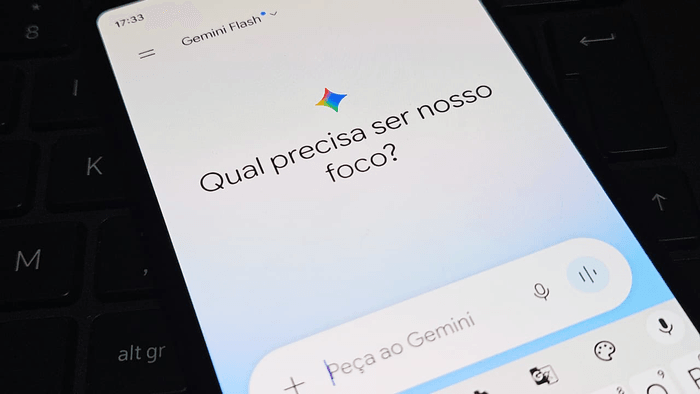
Embora o Google Gemini já seja conhecido como um assistente de inteligência artificial, ele ainda conta com diversas funções pouco aproveitadas pela maioria dos usuários. Quando exploradas, essas ferramentas ajudam a economizar tempo em tarefas repetitivas e tornam o dia a dia mais produtivo.
- 6 prompts para usar o Gemini no trabalho que você precisa conhecer
- ChatGPT ou Gemini? Veja qual IA usar nas tarefas do dia a dia
No ambiente de trabalho, os recursos mais úteis estão na integração com aplicativos de terceiros e na conexão com o Google Workspace, permitindo que o Gemini funcione como um assistente de produtividade.
7 funções escondidas do Gemini
Veja sete funções pouco conhecidas do Gemini:
-
Entre no Canal do WhatsApp do Canaltech e fique por dentro das últimas notícias sobre tecnologia, lançamentos, dicas e tutoriais incríveis.
-
- Criar notas de voz na tela de bloqueio
- Criar tarefas recorrentes no Gemini
- Usar o “Ask Gemini” para adicionar eventos ao Google Calendar
- Resumir vídeos do YouTube e enviar dados para Keep, Docs e Maps
- Gerenciar o Google Sheets por comandos no Gemini
- Executar tarefas dentro do chat usando integrações com apps
- Controlar dispositivos de casa inteligente pela tela de bloqueio
1. Criar notas de voz na tela de bloqueio
Com o Gemini, é possível registrar ideias por comando de voz na tela de bloqueio. Essa função se integra ao Google Keep e ao Google Tasks, facilitando a captura imediata de pensamentos e tarefas.
Isso evita a perda de ideias rápidas durante a rotina, já que o usuário pode simplesmente ditar e salvar informações no momento em que elas surgem. O Gemini também entende melhor a linguagem do dia a dia e não exige comandos tão rígidos como em assistentes antigos.
A ativação ocorre dentro do aplicativo, em Configurações do Gemini, na opção “Gemini na tela de bloqueio”, onde o recurso pode ser habilitado. Mesmo com essa praticidade, a edição ou ajuste de notas e tarefas já salvas no Keep e no Tasks ainda exige desbloqueio do dispositivo.
2. Criar tarefas recorrentes no Gemini
No assistente, é possível criar tarefas automatizadas que se repetem em horários ou condições específicas, como “verificar todos os dias às 9h se há promoções do produto X em sites de varejo e enviar um resumo com as melhores ofertas”. Essas tarefas funcionam em segundo plano e ajudam a acompanhar informações de forma contínua.
Também é possível configurar “Gems” personalizados para executar rotinas mais complexas e com múltiplas etapas, incluindo regras específicas, filtros de conteúdo e critérios de prioridade. Esses fluxos podem ser ajustados para ignorar determinados dias da semana, horários ou tipos de resultado.
A automação dessas ações reduz o trabalho manual diário, como monitorar preços, acompanhar conteúdos ou executar pesquisas programadas.
3. Usar o “Ask Gemini” para adicionar eventos ao Google Calendar
Com o recurso “Ask Gemini”, o usuário pode extrair automaticamente datas e horários de conteúdos na tela, como e-mails ou imagens, e transformar essas informações em eventos no Google Calendar. A ferramenta analisa o conteúdo exibido e identifica os dados importantes de forma rápida.
A função reduz etapas manuais e torna o processo de organização da agenda mais rápido e preciso, principalmente no ambiente profissional. Além disso, a agenda futura pode ser consultada pela tela de bloqueio, com lembretes configuráveis por comando de voz para reuniões com horas ou dias de antecedência.
4. Resumir vídeos do YouTube e enviar dados para Keep, Docs e Maps
O Gemini consegue analisar vídeos do YouTube e gerar resumos objetivos com os principais pontos, o que facilita o consumo de conteúdos longos sem necessidade de assistir tudo. Para isso, basta enviar o URL para que o assistente organize as informações em tópicos, destacando o que é mais relevante em poucos segundos.
As informações podem ser enviadas para Google Keep, Docs ou Maps para transformar esses vídeos em materiais de estudo, notas ou rotas de viagem. Em conteúdos de viagem, por exemplo, lugares e atrações citados podem ser adicionados automaticamente ao mapa como paradas de um roteiro.
5. Gerenciar o Google Sheets por comandos no Gemini
No Google Sheets, não é necessário usar fórmulas complexas com o Gemini, já que o assistente organiza e manipula dados usando linguagem natural. Ele estrutura tabelas, preenche células e analisa informações automaticamente.
Na versão web do Sheets, disponível para assinantes do plano Google One Pro, o usuário pode inserir listas desorganizadas e pedir ao Gemini para classificar, filtrar ou reorganizar os dados conforme critérios como prioridade ou categoria.
Também é possível cruzar informações da própria planilha com dados da web em tempo real, verificando, por exemplo, se determinados temas já foram publicados ou aparecem em fontes externas.
Além disso, o recurso de preenchimento automático inteligente analisa o contexto das colunas e completa células vazias de forma lógica, reduzindo o tempo gasto com ajustes manuais. Com isso, o trabalho com grandes volumes de dados fica mais simples e acessível, especialmente para pessoas que não têm conhecimento técnico em planilhas.
6. Executar tarefas dentro do chat usando integrações com apps
Dentro de uma conversa no Gemini, sair do chat para abrir outros aplicativos quebra o fluxo de trabalho e compromete a agilidade das tarefas. Para evitar essa troca constante de telas, o Google integrou serviços à interface do assistente.
Com o uso do símbolo “@” seguido do nome do app, como @Gmail ou @Calendar, o usuário acessa funções e executa ações na própria conversa. O recurso também responde a comandos de voz, desde que o serviço desejado seja claramente indicado.
Na rotina, a ferramenta organiza e-mails, destaca mensagens importantes, facilita o rastreamento de encomendas e localiza documentos em meio a arquivos extensos.
7. Controlar dispositivos de casa inteligente pela tela de bloqueio
Além de organizar tarefas no próprio app, o Gemini se integra ao Google Home para controlar dispositivos inteligentes de forma rápida, como luzes e eletrodomésticos.
É possível executar ações simples pela tela de bloqueio, como ligar ou desligar aparelhos, ajustar iluminação e ativar automações programadas, com suporte a comandos rápidos que facilitam ajustes imediatos no ambiente, além de um widget que mostra o status dos aparelhos conectados em tempo real.
Se você gostou do conteúdo, talvez também se interesse por conferir 6 prompts do Gemini para 'turbinar' a rotina do seu trabalho.
Leia a matéria no Canaltech.