
O Google lançou, nas últimas semanas, duas novidades no editor de fotos do Google Fotos para Android: ferramentas de retoque facial e um botão de aprimoramento com inteligência artificial chamado Ajuste com IA (AI Enhance), agora disponível globalmente.
- 12 prompts para restaurar e ampliar fotos antigas no Gemini
- 6 prompts para criar imagens baseadas em locais reais no Gemini
As ferramentas de retoque permitem selecionar um rosto na foto e aplicar ajustes específicos em até sete elementos: cicatrizes e imperfeições (heal), textura da pele (smooth), olheiras (under eyes), íris (irises), dentes (teeth), sobrancelhas (eyebrows) e lábios (lips). Em cada opção, é possível ajustar a intensidade do efeito.
O Canaltech testou em diferentes dispositivos Android, e a ferramenta ainda não estava disponível.
-
Entre no Canal do WhatsApp do Canaltech e fique por dentro das últimas notícias sobre tecnologia, lançamentos, dicas e tutoriais incríveis.
-
Já o Ajuste com IA funciona de forma diferente: é um botão único que analisa a foto de forma automática e tenta corrigir problemas de iluminação, recuperar realces e sombras e ajustar levemente as cores.
O resultado é sutil e não muda muito a imagem. É útil para corrigir fotos com má iluminação, mas sem diferenças drásticas em relação a soluções concorrentes.
O Google informa que o resultado pode variar conforme o dispositivo, o que indica que parte do processamento ocorre localmente. A ferramenta requer conexão com a internet para funcionar.
As duas atualizações estão disponíveis apenas para Android, em aparelhos com pelo menos 4 GB de RAM e Android 9.0 ou superior. O AI Enhance é gratuito no formato atual.
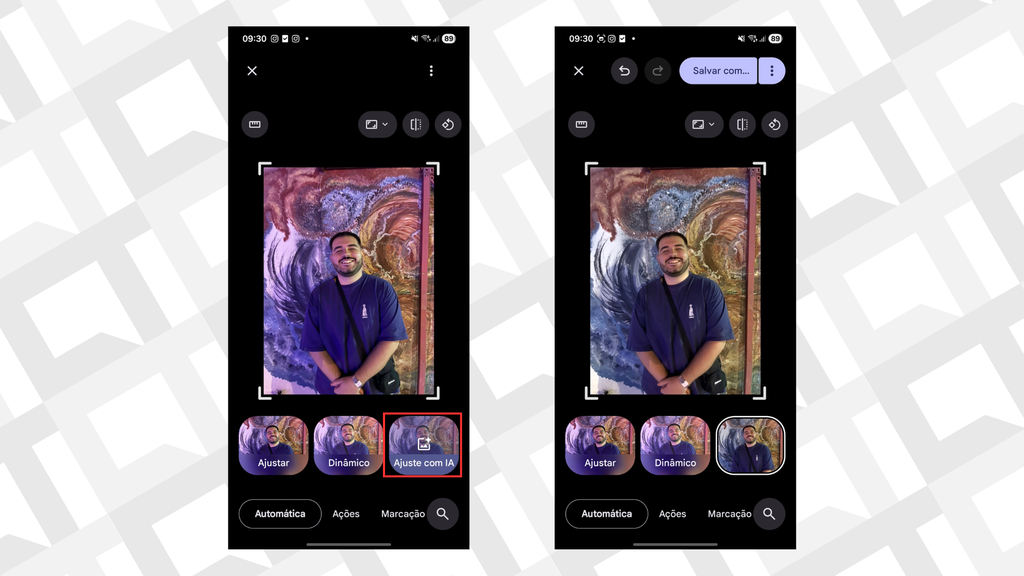
Como usar o retoque facial e o Ajuste com IA
Para acessar as ferramentas de retoque — caso estejam disponíveis no seu app —, abra uma foto no Google Fotos, toque em Editar e selecione um rosto na imagem.
As opções de ajuste aparecerão na barra inferior. Escolha a função desejada e deslize o controle para definir a intensidade.
O Ajuste com IA fica na aba Auto do mesmo editor, ao lado dos botões Ajustar e Dinâmico. Basta tocar nele para que o aplicativo processe a imagem automaticamente, sem configurações adicionais.
Caso as ferramentas não apareçam, pode ser necessário atualizar o aplicativo pela Play Store.
Leia a matéria no Canaltech.